在全球外汇及差价合约市场中,XM平台凭借覆盖面广、账户类型多样以及对 MT4、MT5 的全面支持,成为许多投资者的常见选择。其中,XM MT5因其更强的技术分析工具、更丰富的订单类型以及多核处理能力,被视为更适合进阶用户的交易终端。

为了方便投资者顺利安装与使用 XM MT5,下面整理了一份从官网下载、安装到启动的完整步骤说明。
一、进入 XM 官网并找到下载入口
使用 XM MT5 前,第一步是访问 XM 官网(http://mt5.hhef.cn)若您尚未拥有 XM 账户,可先完成注册流程。进入官网后,在导航栏中找到 “交易平台(Trading Platforms)” 这一分类,其中会列出 XM 所支持的全部终端,包括 MT4 和 MT5。
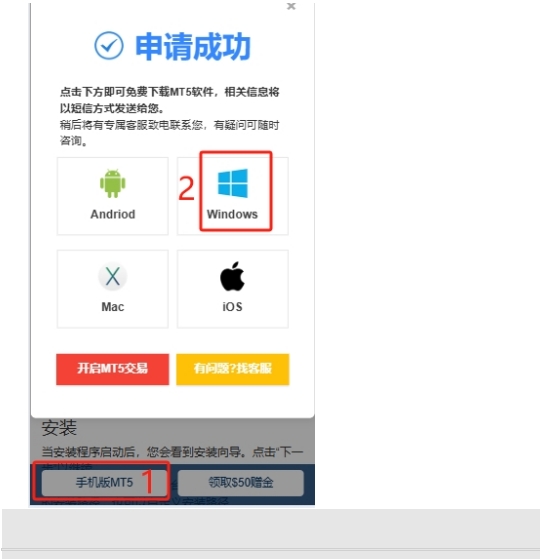
该页面通常会区分不同设备版本,例如 Windows、macOS、Android、iOS 等,使用者可根据自身设备选择对应版本。
二、选择适合的 MT5 版本
在“交易平台”页面,找到 “MT5 for Windows” 或其他系统版本的入口。PC用户通常选择 Windows 版本,若为 Mac 用户,则选择 Mac 端 MT5 全功能版。
点击之后进入专门的下载说明页,会显示版本特点与系统兼容性要求。
三、下载 XM MT5 安装文件
在对应平台页点击“下载”按钮后,系统会自动开始下载 MT5 安装程序。文件通常不大,下载过程也较快。
建议用户确认下载来源为 XM 官网(m.hhef.cn)避免误装来自第三方的不安全软件。
四、安装 XM MT5 平台
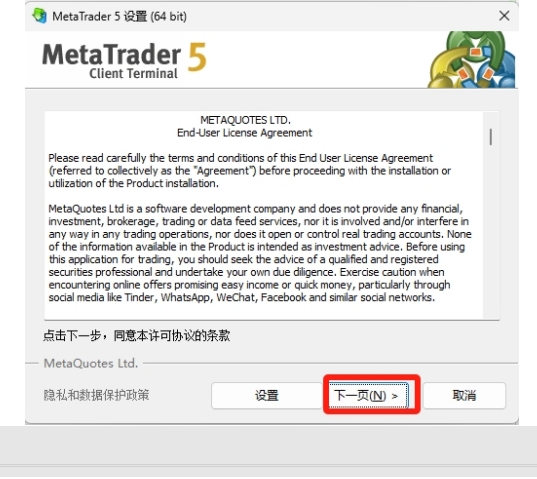
下载完成后,双击启动安装文件。整个安装过程较为简单,按照屏幕提示逐步点击“下一步”即可完成。
若电脑内已有旧版本 MT5,也可以选择覆盖安装或新建目录安装。
安装完成后,MT5 会自动启动。
五、登录 XM 账户并开始使用
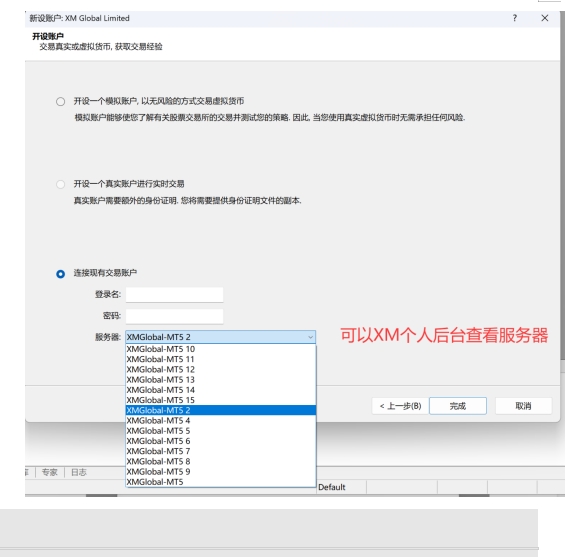
启动 XM MT5 后,在登录框中输入:
XM 实盘或模拟账户号码
密码
服务器(Server)
登录成功后,您即可开始使用完整交易、图表分析、指标加载等功能。
六、MT5 系统要求与使用注意点
为了确保 XM MT5 能顺畅运行,建议提前确认设备环境:
系统要求:
Windows:Win7 / Win8 / Win10
macOS:OS X 10.10 或更高
CPU:1.6 GHz 以上处理器
内存:至少 1 GB
硬盘空间:100 MB 以上可用空间
其他提醒:
建议从官网获取最新版本,避免兼容性问题。
安装完成后,可根据习惯自定义图表样式、快捷键、指标模板等,提高使用效率。
若遇到无法登录、行情不更新等情况,可检查网络或在客户端更换服务器。
总结
整体而言,XM MT5 的下载与安装过程较为简单,从进入官网到启动应用通常只需数分钟。对于需要多品种分析、多线程执行和更丰富交易工具的投资者而言,MT5 相比 MT4 具有明显优势。按照以上步骤操作,大多数用户都能顺利完成安装并开始使用 XM MT5。
如在安装过程中遇到技术问题,也可通过 XM 官方渠道获取帮助。